
Как зарегистрировать магазин в EasySauda
Регистрация прямо в приложении: данные организации, адрес магазина на карте и данные для входа. После проверки заявки вы сможете войти.
Заявка на регистрацию отправлена. После одобрения вы войдёте в приложение со своим логином и паролем.
- Смартфон на iOS или Android с приложением Easy Sauda
- БИН, юридическое название и адрес организации
- Адрес магазина, телефон и время работы
Содержание
Установите приложение
Скачайте Easy Sauda из App Store или Google Play. Каталог можно смотреть и без аккаунта, а для заказов нужна регистрация.
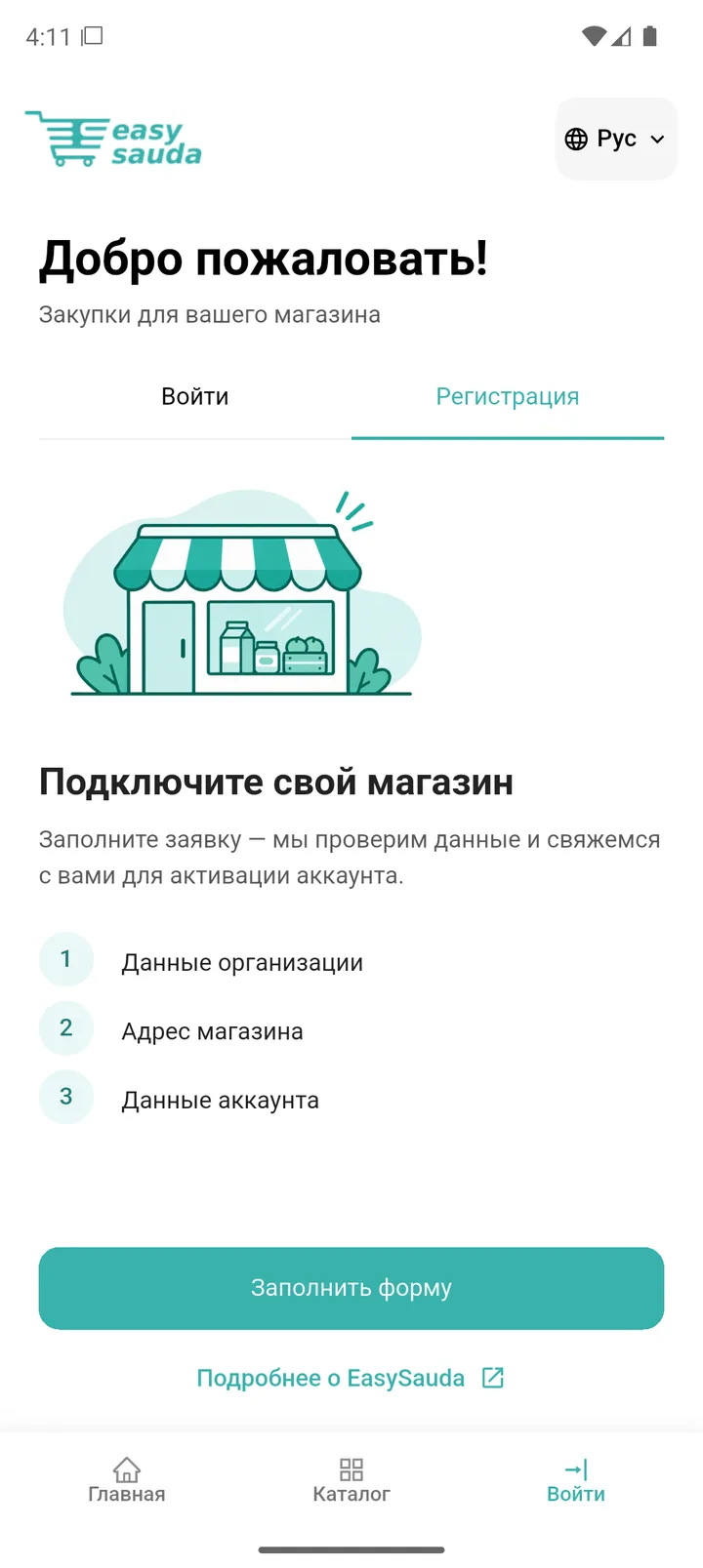
Откройте регистрацию
- В нижнем меню нажмите «Войти».
- Перейдите на вкладку «Регистрация» и нажмите «Заполнить форму».
Заявка заполняется в три шага: «Организация», «Торговая точка» и «Аккаунт». Между шагами нажимайте «Продолжить».
Шаг 1. Организация
- «БИН» — ровно 12 цифр.
- «Название организации» (например, «Магазин Арай») и «Юридическое название» (например, ТОО «Арай»).
- «Телефон организации» в формате +7 и 10 цифр, «Email организации».
- «Юридический адрес» и «Фактический адрес».
- «Сайт (необязательно)» — ссылка с https:// или http://.
- «Тип магазина» — выберите из списка.
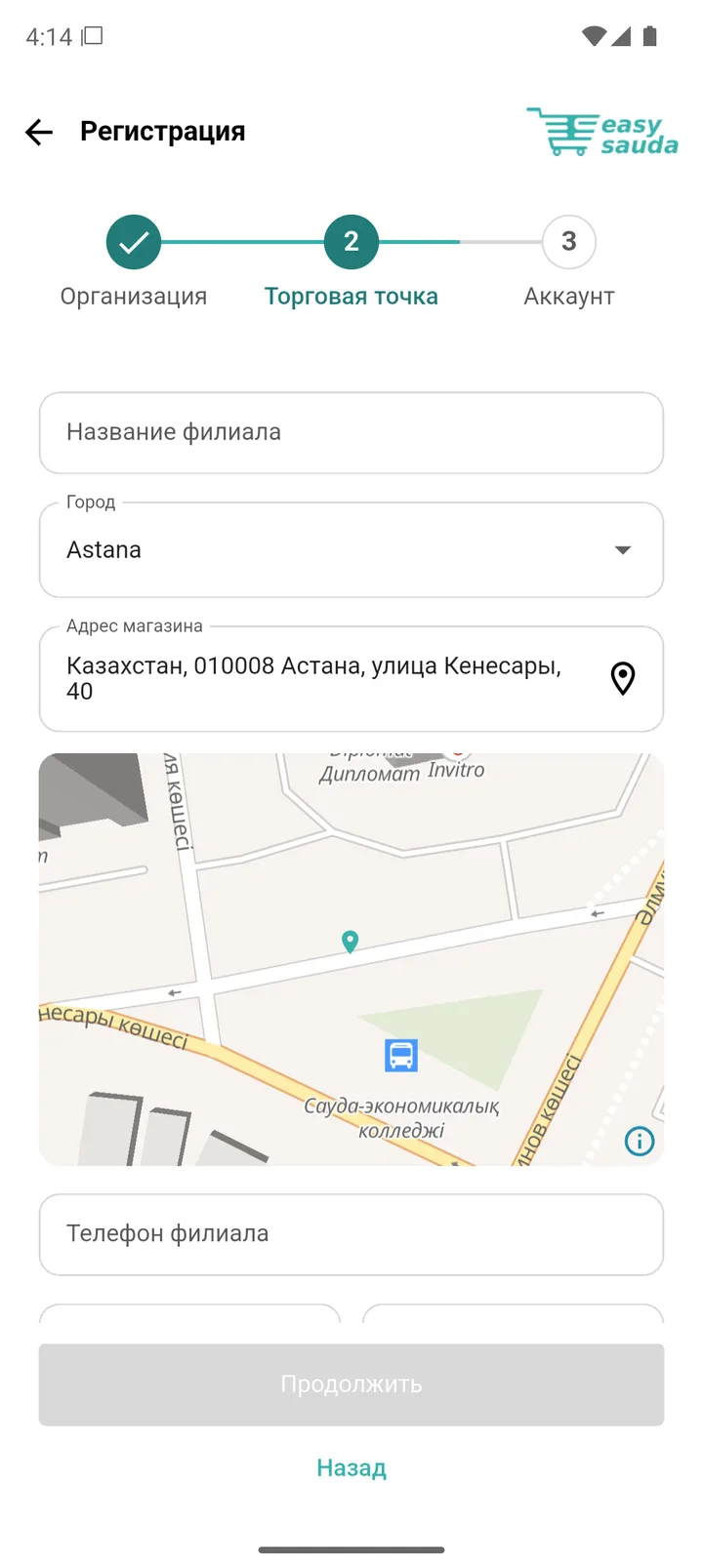
Шаг 2. Торговая точка
Это первый филиал магазина: на этот адрес поставщики будут привозить заказы.
- «Название филиала», например «Арай — центр».
- «Город».
- «Адрес магазина» — начните вводить улицу и выберите адрес из подсказок, затем отметьте точку на карте. Если адрес не находится, нажмите «Указать адрес вручную».
- «Телефон филиала».
- Время работы: «Открытие» и «Закрытие».
Шаг 3. Аккаунт
Это данные администратора магазина — человека, который будет управлять филиалами и сотрудниками.
- «Имя», «Фамилия» и «Телефон администратора».
- «Имя пользователя» — логин для входа, например araishop.
- «Пароль» и «Повтор пароля»: минимум 8 символов, заглавная и строчная буквы, цифра и спецсимвол.
- Отметьте согласие с условиями.
- Нажмите «Отправить заявку».
Появится «Заявка успешно отправлена». Заявка ожидает рассмотрения командой EasySauda. После одобрения войдите с логином и паролем, которые указали: «Как войти в приложение».
Если заявка не отправилась
-
«По данному БИН уже есть заявка на рассмотрении» — заявку уже отправили. Дождитесь решения или напишите в поддержку.
-
«Это значение уже используется» — такой БИН, логин или телефон уже зарегистрирован. Если магазин уже подключён, войдите в существующий аккаунт или напишите в поддержку.
-
«Исправьте отмеченные поля…» — проверьте поля с подсказкой об ошибке.
-
«Слишком много попыток» — подождите немного и отправьте снова.
-
«Не удалось получить ответ. Попробуйте отправить заявку ещё раз» — проверьте интернет и нажмите «Отправить заявку» снова. Если после этого пишет, что по БИН уже есть заявка, значит, первая попытка дошла.
Помогла ли инструкция?
Что пошло не так?
Расскажите нам в WhatsApp, и мы поможем и поправим инструкцию.
Написать в WhatsAppСпасибо! Рады, что получилось.