
Как оформить заказ
Проверьте дату доставки, добавьте комментарий, выберите способ оплаты и отправьте заказ поставщику.
Что получится
Заказ отправлен поставщику и появился в «Мои заказы» со статусом «На рассмотрении».
Что понадобится
- Вход в аккаунт магазина
- Товары в корзине, минимальная сумма поставщика набрана
- Если у магазина несколько филиалов — выбран нужный рабочий филиал
Содержание
Оформите заказ
- В корзине отметьте нужные товары и нажмите «Перейти к оформлению».
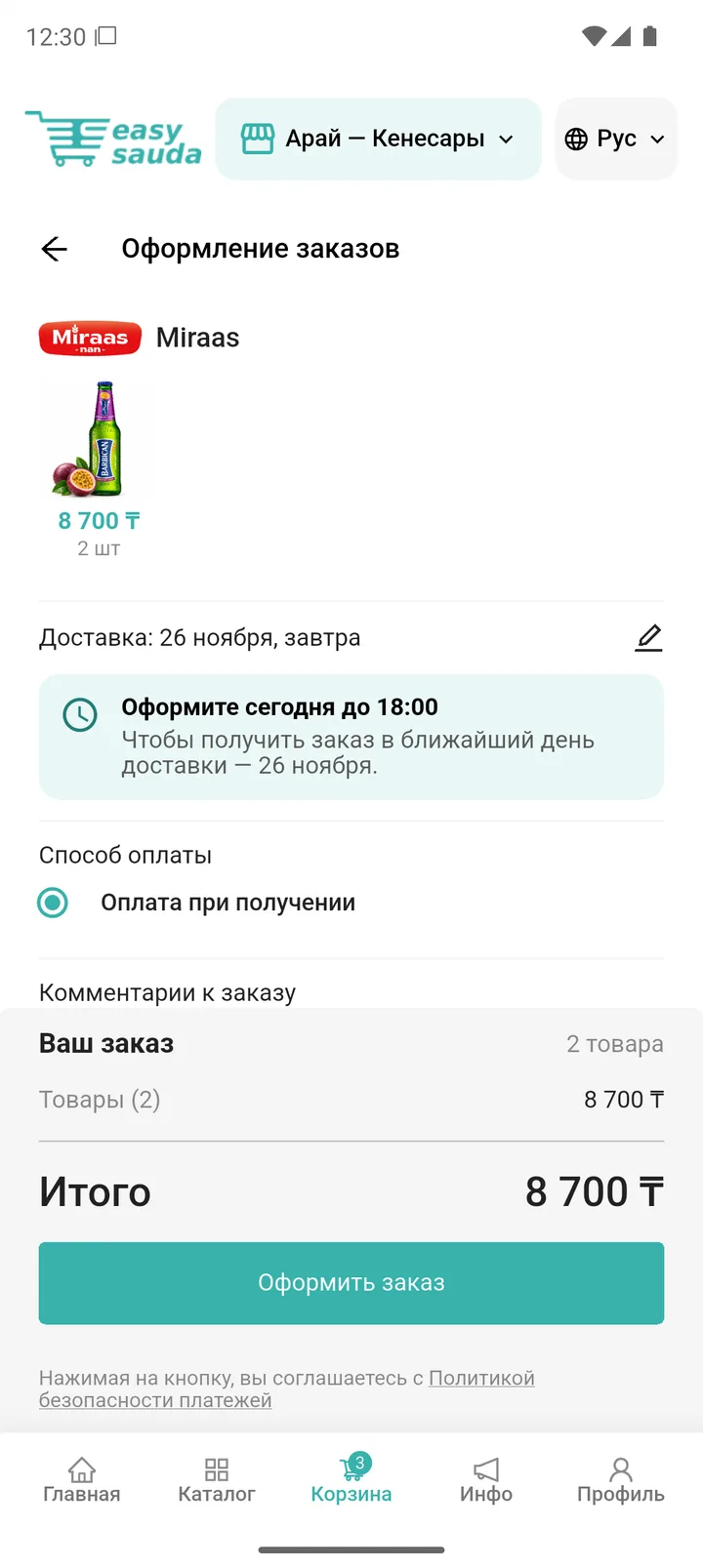
- Откроется экран «Оформление заказов». Для каждого поставщика указана дата: «Доставка: …».
- Чтобы выбрать другую дату, нажмите на строку с датой. В календаре доступны только дни, когда поставщик может доставить товар.
- При необходимости заполните «Комментарии к заказу»: например, удобное время приёмки или вход для разгрузки.
- В блоке «Способ оплаты» выберите «Оплата при получении» или «Предоплата онлайн» (картой). Как работает каждый способ — в инструкции «Как оплатить заказ».
- Проверьте блок «Ваш заказ»: количество товаров и «Итого».
- Нажмите «Оформить заказ».
После оформления откроется список «Мои заказы»:
- при «Оплата при получении» заказ сразу в статусе «На рассмотрении» — поставщик его проверяет;
- при «Предоплата онлайн» заказ в статусе «Ожидает оплаты». Нажмите «Перейти к оплате» и оплатите в течение 24 часов, иначе заказ отменится.
Почему дата доставки не та, что я ждал
Поставщик сам настраивает дни доставки и время, до которого принимает заказы на ближайший день. На экране оформления это видно в подсказке:
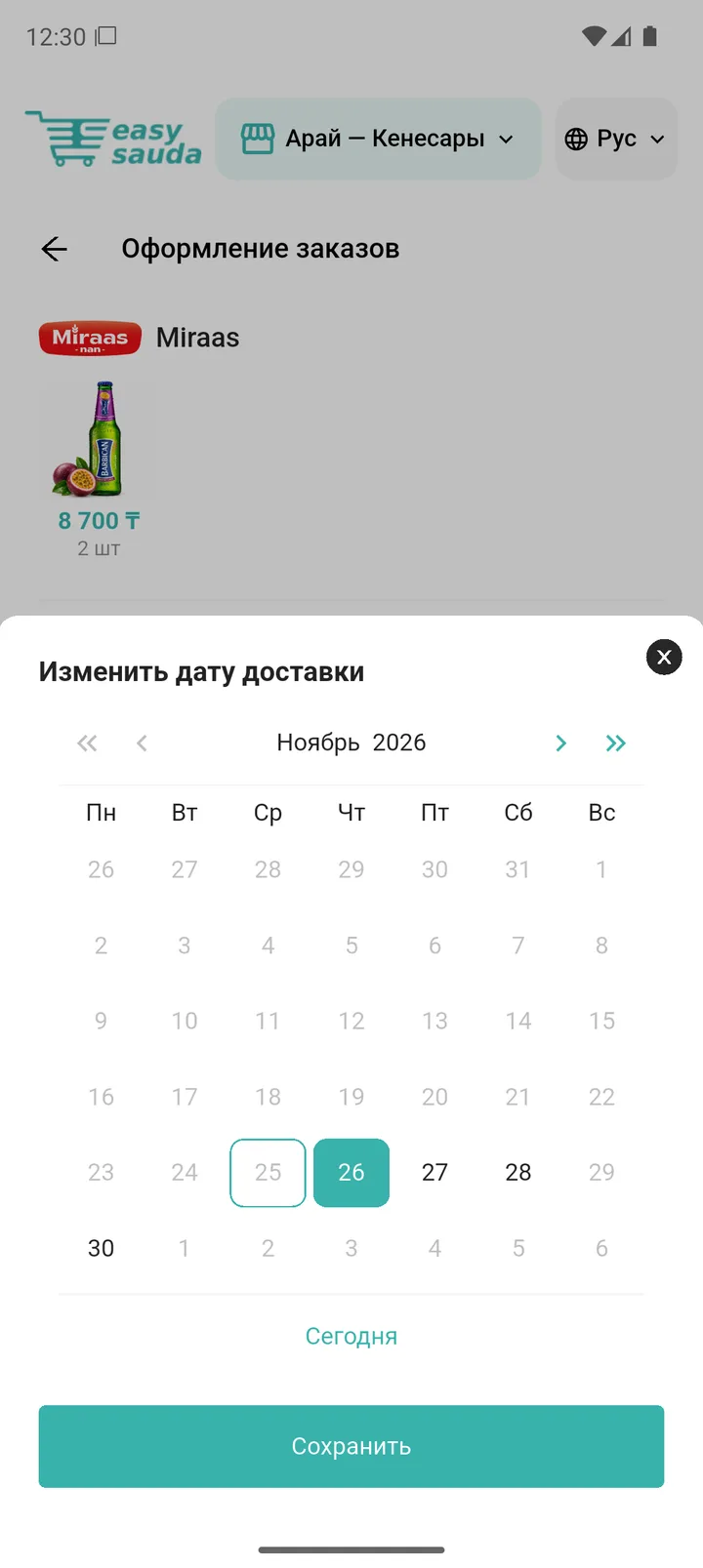
- «Оформите сегодня до …» — успейте оформить до этого времени, чтобы получить заказ в ближайший день доставки;
- «Приём на ближайшую доставку у этого поставщика до …» — время уже прошло, и приложение показывает следующую доступную дату.
Выберите другую дату в календаре или другого поставщика.
Что дальше
Следите за заказом в «Профиль» → «Мои заказы». Что означает каждый статус — в инструкции «Статусы заказа».
Помогла ли инструкция?
Что пошло не так?
Расскажите нам в WhatsApp, и мы поможем и поправим инструкцию.
Написать в WhatsAppСпасибо! Рады, что получилось.