
Как добавить и изменить сотрудника магазина
Создайте аккаунт сотруднику, выберите роль и филиал, смените ему пароль или деактивируйте аккаунт.
Что получится
У сотрудника есть свой логин и пароль и доступ к нужному филиалу.
Что понадобится
- Роль «Администратор магазина»
- Хотя бы один активный филиал
Содержание
Создайте аккаунт
- Откройте «Профиль» → «Управление точками» и выберите вкладку «Сотрудники».
- Нажмите «+».
- В форме «Новый сотрудник» заполните «Имя», «Фамилия» и «Телефон».
- Придумайте «Логин» и «Пароль»: минимум 8 символов, строчная и прописная буквы, цифра и спецсимвол.
- Выберите «Роль»: «Администратор магазина» или «Сотрудник филиала». Чем они отличаются — в этой статье.
- Выберите «Филиал». Сотруднику филиала доступен один филиал.
- Нажмите «Создать аккаунт».
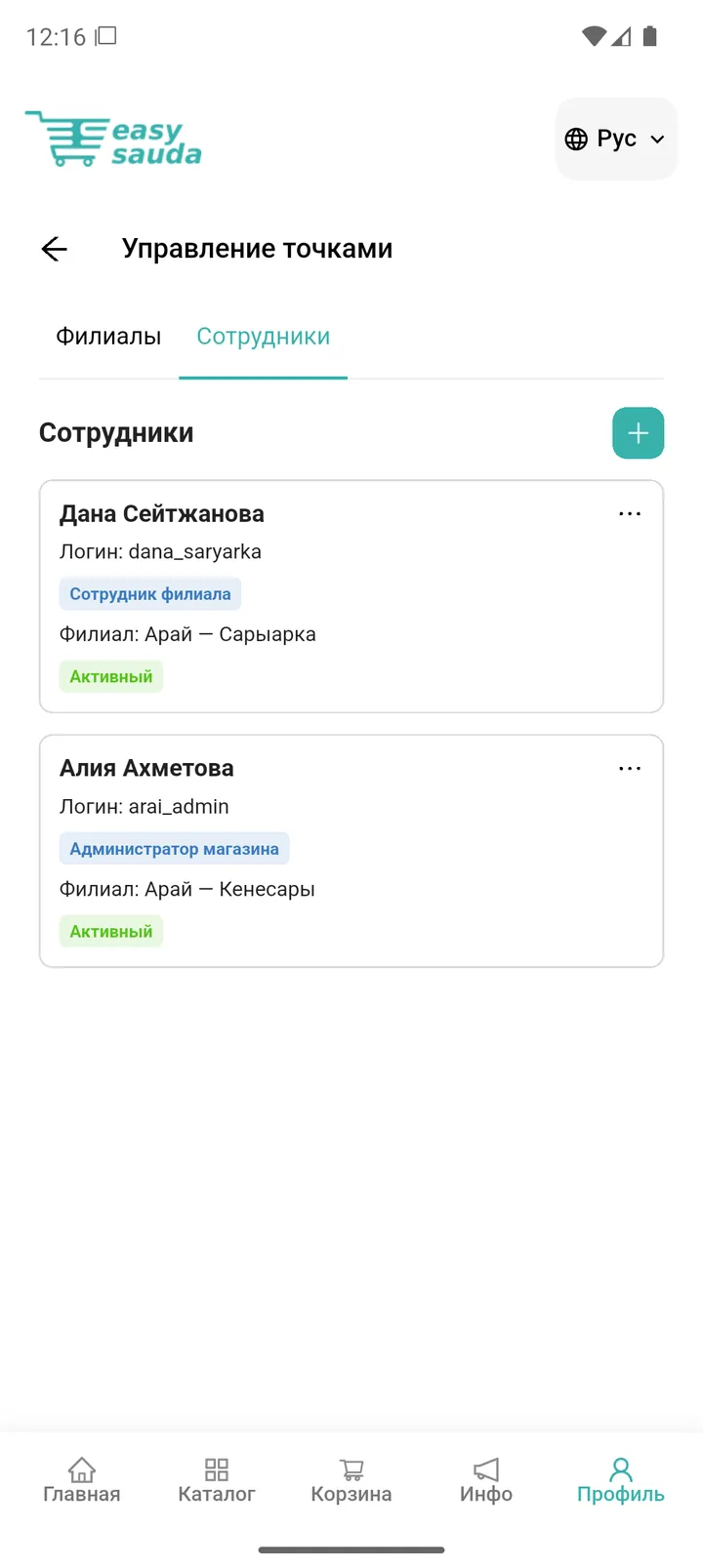
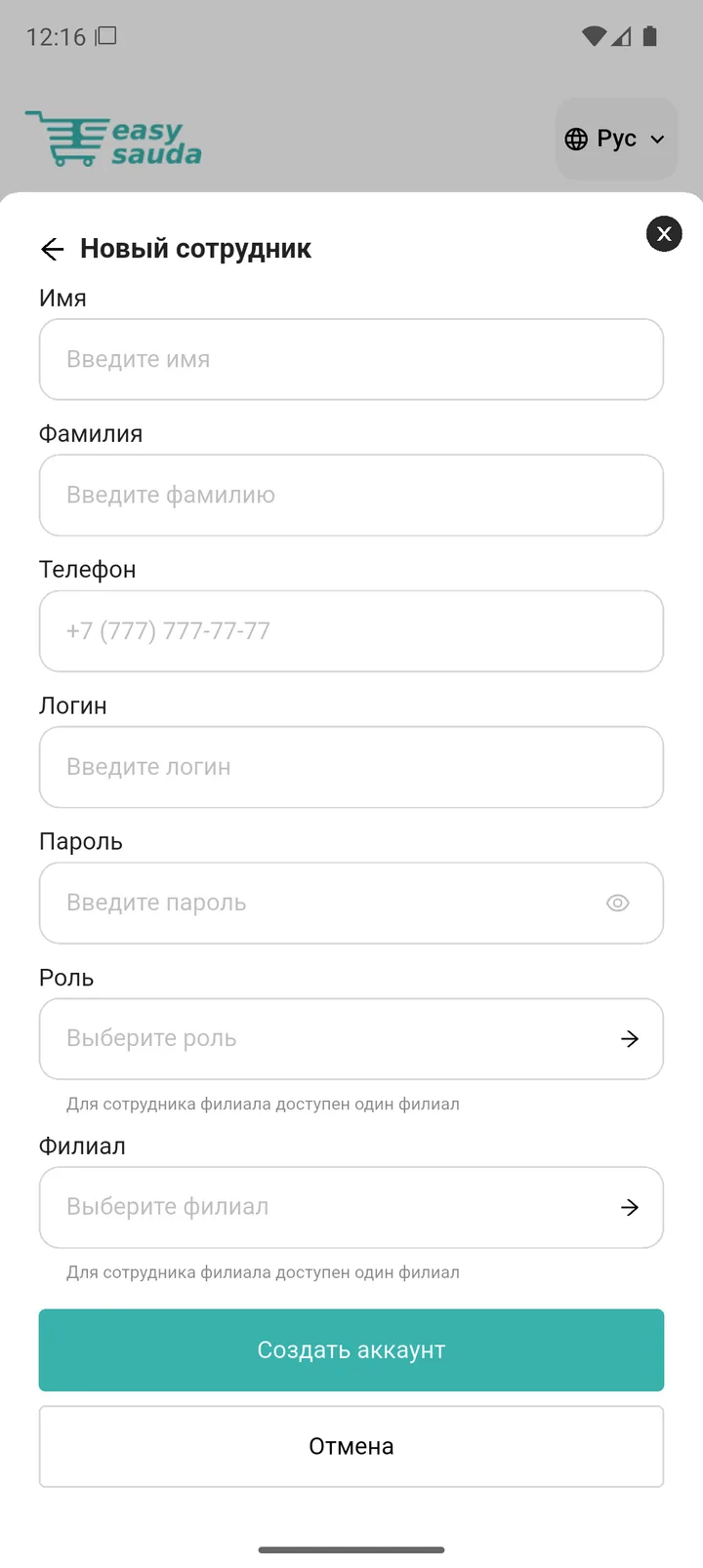
Передайте сотруднику логин и пароль. Он войдёт в приложение по инструкции «Как войти в приложение».
Измените роль или филиал
- На карточке сотрудника нажмите «Редактировать».
- Нажмите «Роль» → выберите новую в «Доступные роли» → «Сохранить».
- Нажмите «Доступ к филиалу» → выберите филиал в «Доступные филиалы» → «Сохранить».
Появится «Изменения успешно сохранены».
Смените пароль сотрудника
Если сотрудник забыл пароль:
- На карточке сотрудника нажмите «Сменить пароль».
- Введите «Новый пароль» и повторите его.
- Нажмите «Сохранить новый пароль».
Сообщите сотруднику новый пароль. Старый перестанет действовать.
Деактивируйте аккаунт
Когда сотрудник уходит:
- На карточке сотрудника нажмите «Деактивировать».
- Подтвердите в окне «Деактивировать аккаунт?».
Сотрудник больше не сможет войти в приложение и выполнять действия. История его операций сохранится.
Помогла ли инструкция?
Что пошло не так?
Расскажите нам в WhatsApp, и мы поможем и поправим инструкцию.
Написать в WhatsAppСпасибо! Рады, что получилось.