
Как добавить, изменить или отключить филиал
Администратор магазина создаёт филиалы, меняет их данные, деактивирует и снова активирует в разделе «Управление точками».
У магазина есть все нужные филиалы с правильными адресами и часами работы.
- Роль «Администратор магазина»
Содержание
Откройте раздел
- Откройте «Профиль».
- Нажмите «Управление точками» («Управляйте доступами ваших торговых точек»).
- Выберите вкладку «Филиалы».
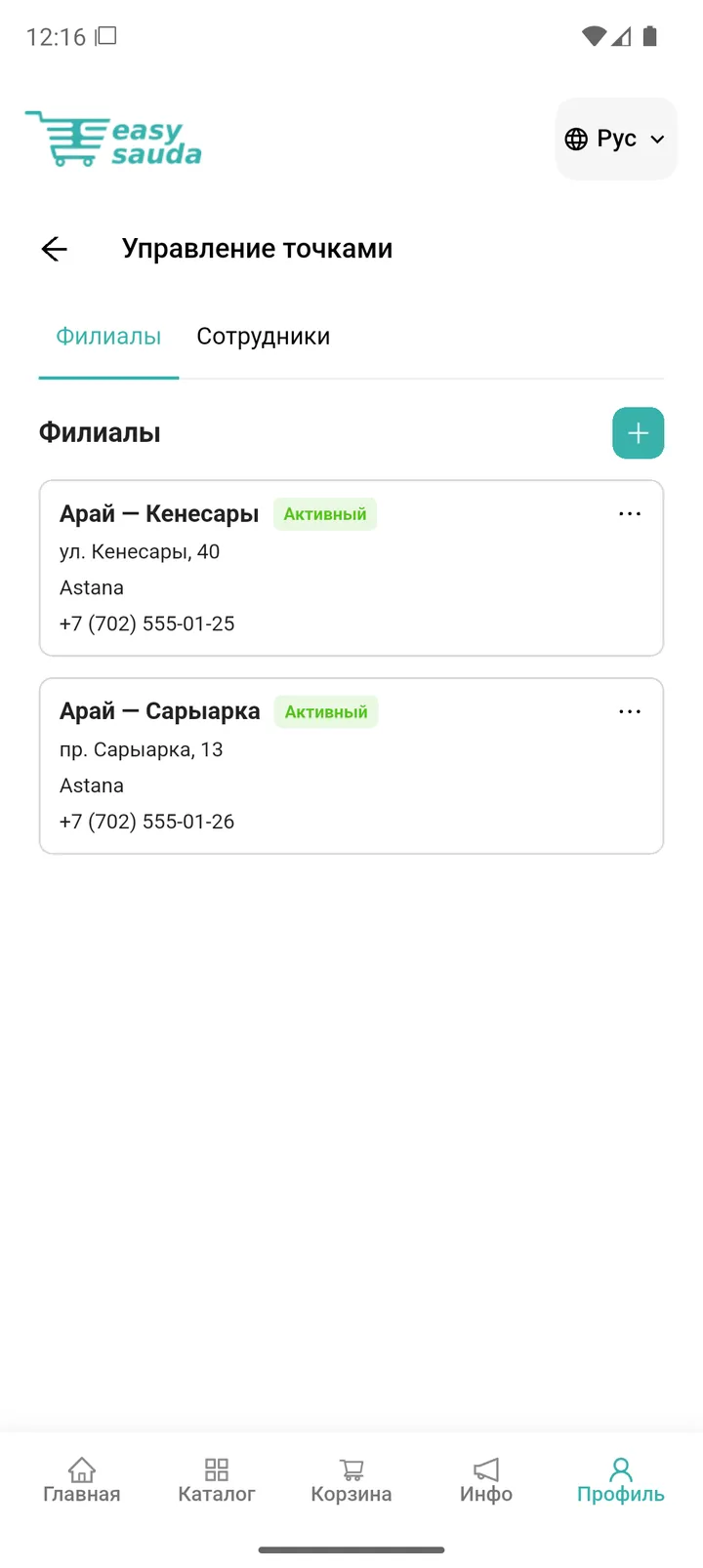
Раздел видит только администратор магазина. Сотрудник филиала его не видит.
Добавьте филиал
- Нажмите «+».
- В форме «Новый филиал» заполните:
- «Название филиала»;
- «Город»;
- «Адрес» — сюда поставщики будут привозить заказы;
- «Телефон» и «Email» — по желанию;
- «Время работы»: «Открытие» и «Закрытие».
- Нажмите «Создать филиал».
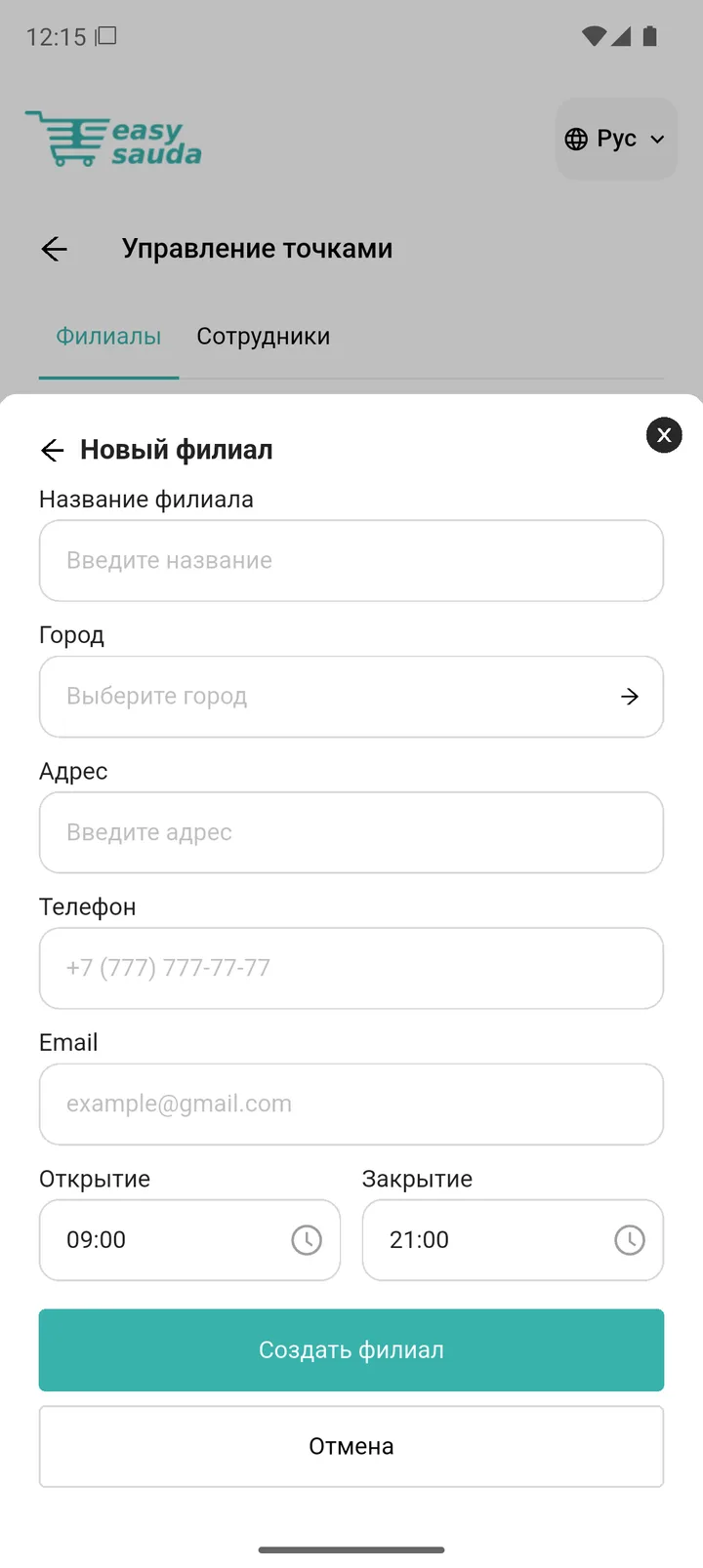
Появится «Филиал успешно создан». Новый филиал можно выбрать как рабочий и закрепить за ним сотрудников.
Измените данные филиала
- На карточке филиала откройте меню и нажмите «Редактировать».
- Исправьте данные и нажмите «Сохранить».
Деактивируйте филиал
- На карточке филиала нажмите «Деактивировать».
- Подтвердите в окне «Деактивировать филиал?».
Филиал станет недоступен для новых заказов. История заказов и операций сохранится. Статус филиала сменится на «Неактивный».
Снова активируйте филиал
- На карточке неактивного филиала нажмите «Активировать».
- Подтвердите.
Филиал снова станет доступен для новых заказов.
Если при активации появилось «У филиала не указан город» или «Город филиала не найден в справочнике», обратитесь в поддержку EasySauda.
Помогла ли инструкция?
Что пошло не так?
Расскажите нам в WhatsApp, и мы поможем и поправим инструкцию.
Написать в WhatsAppСпасибо! Рады, что получилось.