
Как создать новый товар, которого нет в каталоге
Форма «Добавить товар»: фото, названия на трёх языках, категория, бренд, цена, город и характеристики. Новый товар проходит модерацию.
Что получится
Новая карточка товара отправлена на модерацию вместе с вашей ценой и городом продаж.
Что понадобится
- Товара нет в общем каталоге («Каталог» → «Каталог»)
- Названия товара на казахском, русском и английском языках
- Фото товара (до 10 файлов WEBP, JPEG или PNG)
Содержание
Перед началом
Проверьте, нет ли товара в «Каталог» → «Каталог» (общий каталог EasySauda) (поиск по названию). Если товар уже есть, добавьте его в свой каталог — так быстрее: «Как добавить товары из общего каталога».
Заполните форму
- Откройте «Каталог» → «Добавить товар».
- «Фото товара» — загрузите до 10 изображений WEBP, JPEG или PNG.
- «Основная информация»:
- названия товара на казахском, русском и английском — все три обязательны;
- «Код товара» — ваш внутренний артикул, до 100 символов;
- «Штрихкод (GTIN)» — 8, 12, 13 или 14 цифр, если есть;
- «Единица измерения», «Категория», «Производитель» (бренд), «Страна производства».
- «Цена и город» — «Стартовая цена, ₸» и город продаж.
- «Подробная информация» — описание, состав, условия хранения и транспортировки на нужных языках.
- «Технические характеристики» — обязательно «Срок годности (в днях)», «Вес нетто (гр)» и «Вес брутто (гр)». Объём и размеры — по желанию.
- Нажмите «Добавить».
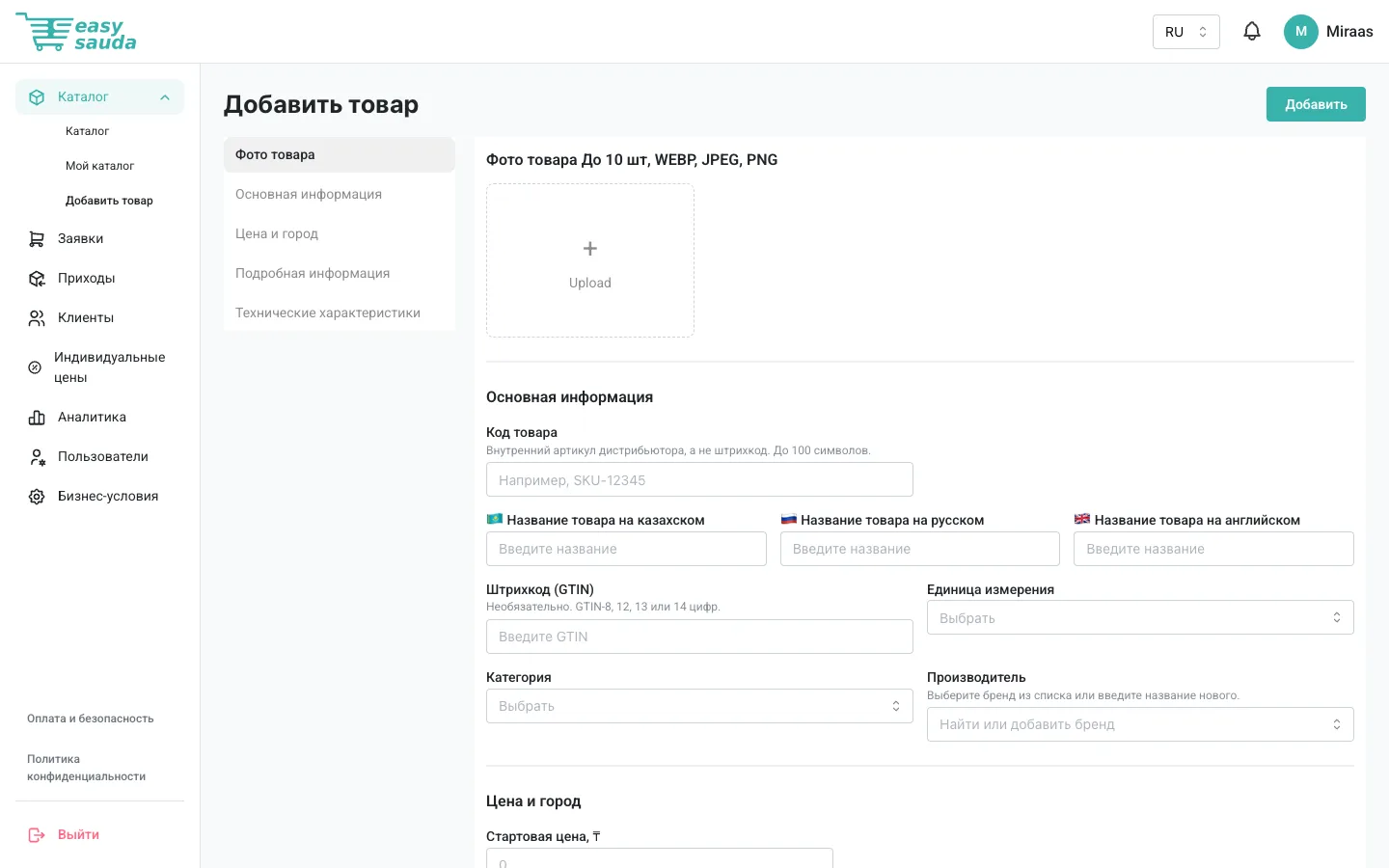
Появится «Товар создан». Карточка уйдёт на модерацию EasySauda.
Частые ошибки
- «Некорректный GTIN» — проверьте количество цифр в штрихкоде или оставьте поле пустым.
- «Файл не поддерживается или слишком большой» — сохраните фото в JPEG или PNG и уменьшите размер.
- «Выберите существующий бренд или добавьте новый» — выберите бренд из выпадающего списка или нажмите вариант добавления нового.
Помогла ли инструкция?
Что пошло не так?
Расскажите нам в WhatsApp, и мы поможем и поправим инструкцию.
Написать в WhatsAppСпасибо! Рады, что получилось.